miércoles, 12 de junio de 2013

Consejos para proteger nuestra conexión Wifi


Cuando nosotros adquirimos un servicio de Internet, la mayoría de personas le indican a su proveedor que active el Wi-fi ya que para nosotros es más factible (para dispositivos móviles, laptop, ultrabook, etc.)
Pero... ¿Cómo sabemos si nuestra Wi-fi está bien protegido? ... ¿Qué acciones debemos tener en cuenta?

He aquí un listado que debemos tener en cuenta si es que queremos reforzar nuestra red inalámbrica para que así los intrusos no se cuelguen de nuestra red. Un dato importante y lo más resaltante es que al aplicar estos consejos que se mencionarán, creará más obstáculos o disuadirá con más efectividad a aquellos invitados no deseados a nuestra red.
No es necesario aplicar todos, más bien solo lo necesario y que se sienta protegido.


1.  CAMBIAR LA CONTRASEÑA QUE VIENE POR DEFECTO DEL ROUTER O PUNTO DE ACCESO
Con esto no quiero decir que se cambie la contraseña del Wi-fi , sino, cambiar la contraseña del punto de acceso (el proveedor nos ofrece una página web o software para entrar a la dirección local de nuestra red). Esto lo pueden ver poniendo "192.168.1.1" en la casilla de dirección de Internet y nos saldrá un cuadro en donde nos pida el usuario y contraseña. Y a esta contraseña es a lo que me refiero.
Estas contraseñas son muy fáciles de intuir y las más conocidas son: 1234, 12345,123456, abc123, password, 123456789, etc.
Por defecto el usuario es: admin y la contraseña: 1234
la contraseña también puede ser el intercambio de caracteres de forma intercalado de dos en dos de la MAC del router, es decir, si el MAC es "34:u8:23:t5:4r:06" ,   entonces la clave es: u834t523064r


2.  CAMBIAR EL CIFRADO A WPA/WPA2
Por defecto ustedes tendrán un cifrado WEP, pero no es muy recomendable ya que es muy vulnerable a ser hackeado y así averiguar la contraseña del Wifi. Si no nos queda otra opción que WEP, les aconsejo que lo utilicen de 128 bits para arriba.


3.  CAMBIAR U OCULTAR EL SIDD
Les recomiendo ocultarlo para que así no pueda ser detectado y hackeado, aunque ya existen programas para detectar redes inalámbricas con SIDD ocultas, pero no está demás hacer estos cambios.


4.  DESACTIVAR LA DIFUSIÓN DEL SIDD
Esta SIDD puede ser detectado por dispositivos móviles y puntos negros de los clientes Wifi (nuevos equipos), es decir, al desactivarlo tan solo tienes que que poner manualmente los SIDD en tus ordenadores o dispositivos que quieras que se conecten al Wifi.


5.  DESACTIVAR LA FUNCIÓN DHCP
Esto hace que cualquier equipo que quiera conectarse al wifi, tendrá que introducir manualmente la IP, puerta de enlace determinada, DNS...


6.  ACTIVAR EL FILTRADO DE LAS DIRECCIONES MAC
Sirve para limitar a ciertos MAC para que se conecten a la red. El MAC es único en un dispositivo u ordenador.


7.  LIMITAR EL NÚMERO DE EQUIPOS A CONECTARSE
El propio enunciado lo describe, limita el número de ordenadores y/o dispositivos en la conexión a la red.


8.  ACTIVAR EL CORTAFUEGOS
Mayormente los router modernos vienen con firewall incorporado y por defecto vienen activados, esto ayuda a la administración de seguridad a diferentes niveles (bajo, medio, alto).


9.  DESACTIVAR EL PUNTO DE ACCESO CUANDO NO SE UTILICE
Esto sirve para que otros no puedan entrar al control del router.


10.  SUPERVISAR LOS EQUIPOS QUE ESTÁN AUTORIZADOS EN EL AP
Siempre es bueno estar viendo qué equipos se conectan a nuestra red inalámbrica con la ayuda delo AP (punto de acceso), la cual nos dará una lista de ordenadores conectados


lunes, 10 de junio de 2013

Descargar e Instalar Trisquel 6.0 en VMware Workstation 9


Lo primero que debemos hacer es descargarnos la imagen ISO del Trisquel 6.0, aquí les dejaré el link:
NOTA: Si eres de las personas que aprenden mejor visualizando, aquí les dejaré un videotutorial de esta instalación:


PASOS DE INSTALACIÓN:

1. Abrimos nuestro VMware y creamos una nueva máquina virtual.


2. Le asignamos una configuración típica y luego le damos en next.


3. Seleccionamos la opción de instalar con un ISO y nos direccionamos en donde se encuentra nuestro Trisquel descargado y luego le damos en next.


4. Escogemos en Sistema operativo: Linux y en versión : Ubuntu 64-bit, le damos next y luego colocaremos el nombre de nuestra nueva máquina virtual.
   Si hemos descargado el Trisquel de 32 bits... en versión escogeremos "Ubuntu".


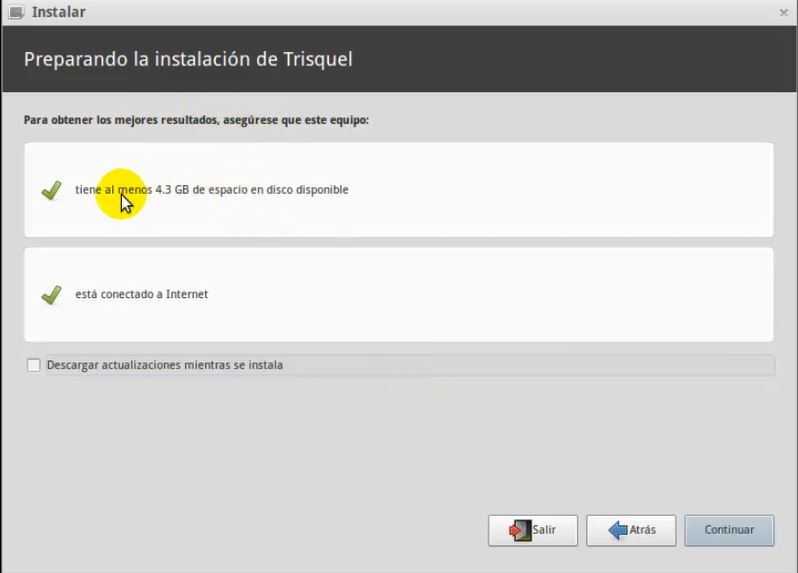
5. Le colocamos 10 GB de disco duro (lo mínimo de disco duro es de 4.3GB), le damos click en "Next" y luego en "Finish".


6. Prendemos la máquina virtual, escogemos el idioma "Español" y le damos enter. Luego escogemos la opción "Instalar Trisquel" y le damos enter.


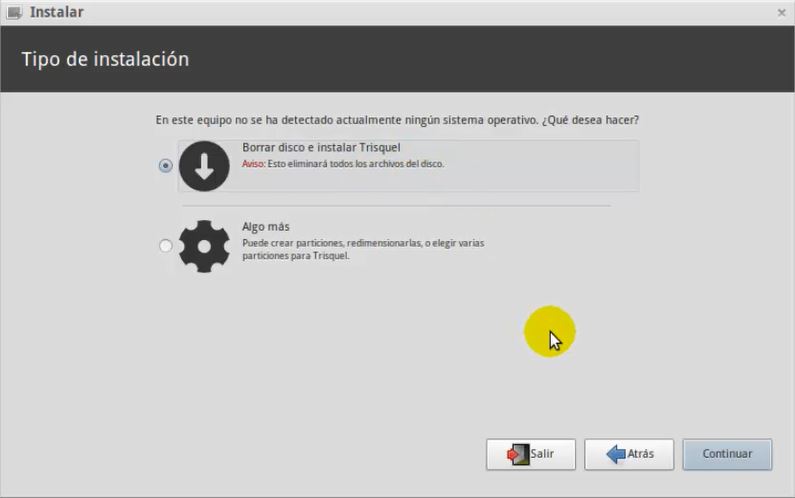
7. Escogemos "Español" y le damos next, luego nos saldrá esta imagen en donde nos mostrará 2 condiciones: el 1ro es fundamental y el 2do es importante cuando se habilita la opción "Descargar actualizaciones mientras se instala".


8. Después le damos click en "Continuar" y luego click en "Instalar".


9. Colocamos el nombre de nuestra máquina virtual y la contraseña. Después comenzará con la instalación y al final nos pedirá reiniciar la máquina virtual.


10. Al reinicio escogeremos la sesión y pondremos la contraseña.


domingo, 9 de junio de 2013

Cómo saber quienes se conectan a tu red


Cuando activamos el Wi-Fi de nuestro módem y después de un cierto tiempo vemos que nuestra velocidad de Internet ya no es la misma, puede deberse a que terceras personas quizás se conectan a tu red sin que nosotros nos diéramos cuenta.
Es por eso que hago este pequeño tutorial para poder escanear nuestra red inalámbrica y a la vez saber qué equipos y/o dispositivos están conectados a la red.

Este programa que utilizaremos (Wireless Network Watcher) tan sólo muestra una lista de equipos y dispositivos identificando sus IP's, la dirección MAC, el nombre del dispositivo, el fabricante de la tarjeta, cantidad de conexiones a la red, entre otros; por lo tanto NO POSEE LA ACCIÓN DE BLOQUEAR CIERTAS IP'S DE NUESTRA RED Y NINGÚN TIPO DE AVISO DE CONEXIÓN RECIENTE A DICHA RED.

Pero si tenemos unos conocimientos un poco más avanzado una solución hacia intrusos de nuestra red será cambiarle de contraseña a nuestro Wi-Fi y cambiarle el tipo de encriptación (Lo recomendable es WPA O WPA2); y si deseas algo más seguro es bloquear equipos de nuestra red inalámbrica con tan sólo las informaciones que nos bota este programa, la cual ya es un tema aparte de bloqueo de direcciones.

Este software además de tener estas funciones no pesa demasiado y es de licencia libre, por lo que nos beneficia aun más y podemos utilizarlo sin ningún tipo de inconveniente.


Link de descarga: Wireless Network Watcher
https://mega.co.nz/#!nYpFjRgK!D9kQqhucp3avEdJX6lbGNjCCo_RqTLYx2iBPKvJ3I-8

Para cambiarle de idioma tan sólo copiemos el archivo "wnetwatcher_lng.ini" a la carpeta en donde se instaló el programa.


REQUISITOS DE INSTALACIÓN:
Compatible con Windows 2000, Windows XP, Windows 2003/2008, Windows Vista, Windows 7 y Windows 8.


DESCRIPCIÓN DE LOS DETALLES MOSTRADOS POR EL PROGRAMA:
  • Dirección IP: La dirección IP del ordenador o dispositivo conectado.
  • Nombre del dispositivo: Es el nombre del ordenador o dispositivo y si no lo tiene, aparecerá vacío.
  • Dirección MAC: La dirección MAC del adaptador de red.
  • Adaptador de red de la empresa: La empresa que fabrica el adaptador de red, según la dirección MAC.
  •  Información del dispositivo: Muestra el equipo.
  • Texto usuario: El dominio del ordenador.
  • Fecha de detección: Fecha del escaneo.
  • Contador: Cuantas veces se ha detectado un ordenador al realizar el escaneo.